
Primeiro de tudo é para instalar este componente, para isso, estamos indo para "Server Manager" e adicione essa função, que marcará o assistente e "TS Web Access, clique em" Avançar "

Confirmamos que este é o que queremos, indica que o acesso a isso, temos de utilizar um browser e conectar-se HTTP: / / SERVIDOR_WEB_ACCES / TS. Clique em "Install" para iniciar a instalação,

... Esperemos que durante a instalação ...
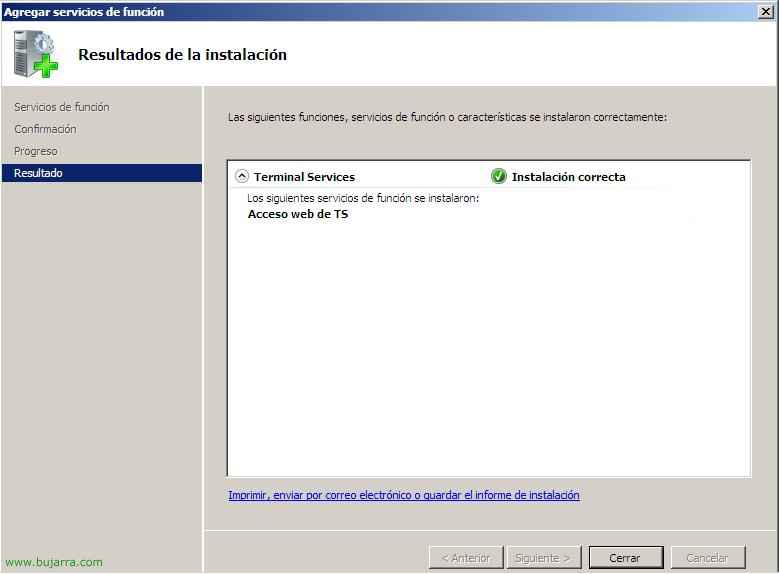
OK, instalado com êxito. "Fechar",

Agora, a partir de qualquer navegador para este endereço, use o Internet Explorer (que pediu para introduzir as credenciais, que autenticado com um usuário de domínio e aceitar.
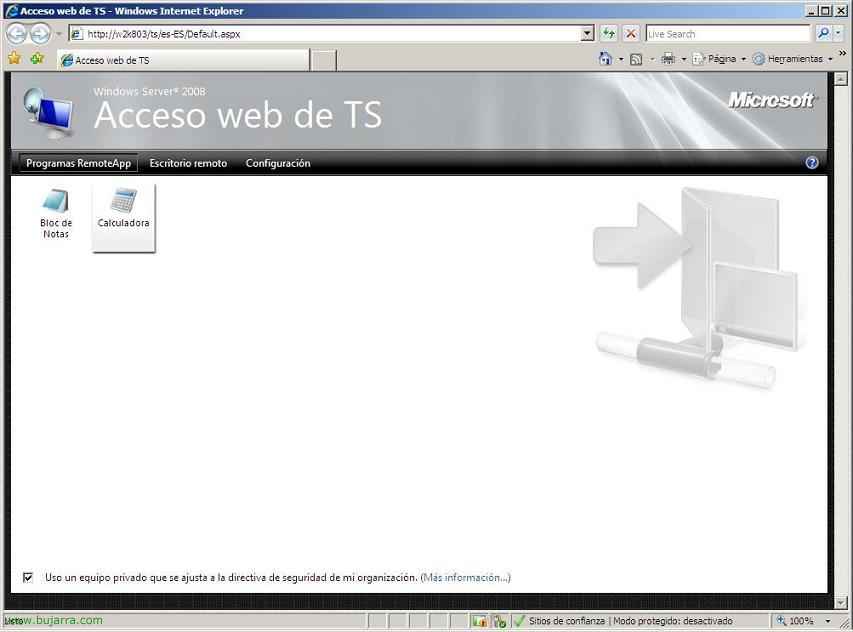
Esta será a aparência do console, "Programas RemoteApp" nós publicamos aplicações a que temos acesso. Clique em qualquer um deles iria cobrar de nós.

Em "Remote Desktop" Nós podemos ligar diretamente para o desktop de qualquer servidor no Terminal Services, e clique em "Opções>>" ver configurações diferentes para se conectar.
Isto é o que seria o console da Web Access, bastante útil quando você não tem mão ou cliente RDP seria o caminho para se conectar a aplicações publicadas você tem acesso.
Vemos este documento, se quisermos garantir a conectividade e nós conectar usando HTTPS em vez de HTTP, que criptografa a conexão com um certificado SSL -AKI, para que a senha é criptografada.

Nenhum comentário:
Postar um comentário